我的素材库
一、顶部菜单
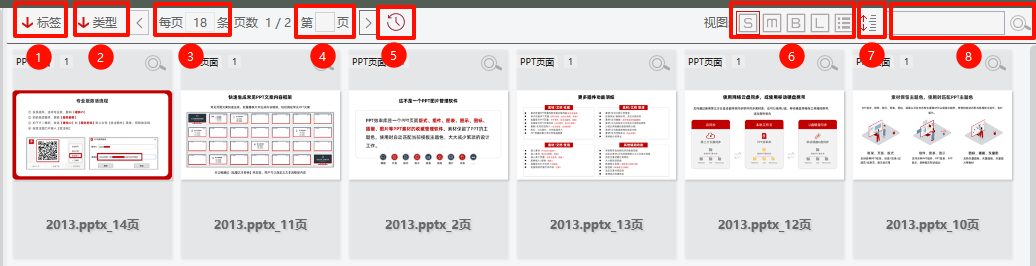
1、标签筛选:支持AND,OR,NOT共3种筛选逻辑
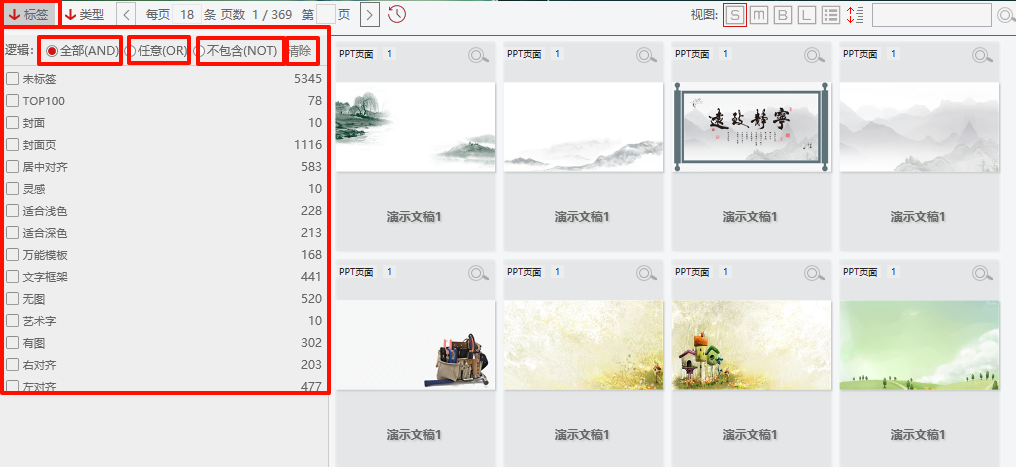
AND:筛选同时包含选中标签的文档
OR:筛选包含任一选中标签的文档
NOT:筛选不包含选中标签的文档
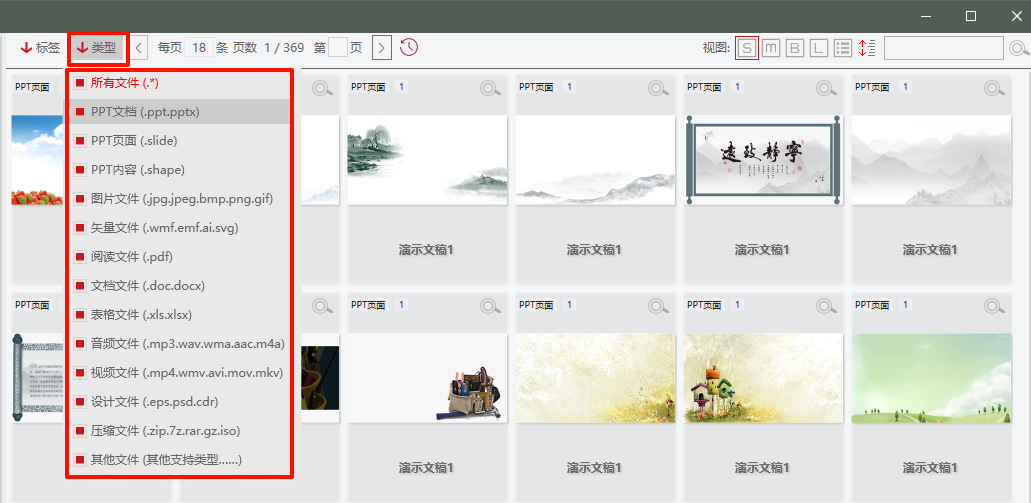
2、类型筛选:支持各类素材类型筛选,适合同个分类放不同格式素材筛选使用
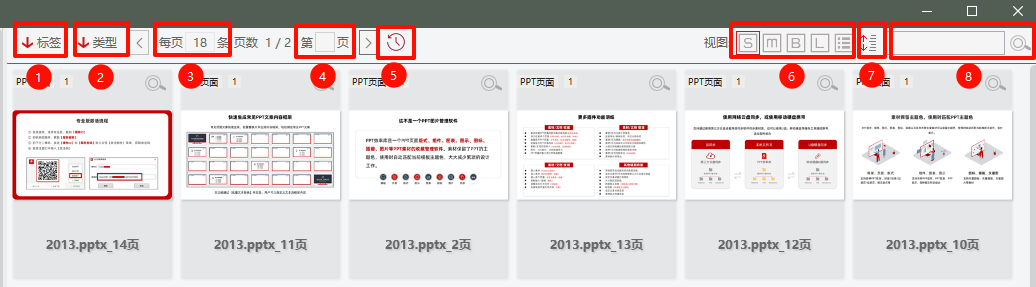
3、单页显示数量:默认18,根据需要自由调整,建议100以内,整理文件时调高数量
4、第( )页,输入数字,直接访问目标页面
5、访问历史页面
先在软件设置参数中设置:分组切换自动访问历史页面,(默认不开启)
开启此选项后,在【我的素材库】不同分组切换的时候,会自动跳转到上次访问的页数,点击箭头图标会返回第一页
如果不开启,在【我的素材库】不同分组切换的时候,会访问第一页,点击箭头图标会跳转上次访问的页数
6、视图:小图、中图、大图、列表,共4种缩略图
7、排序:文件名升序降序,日期升序降序,共4种
8、搜索:支持多词并列搜索
二、左边目录【右键菜单】
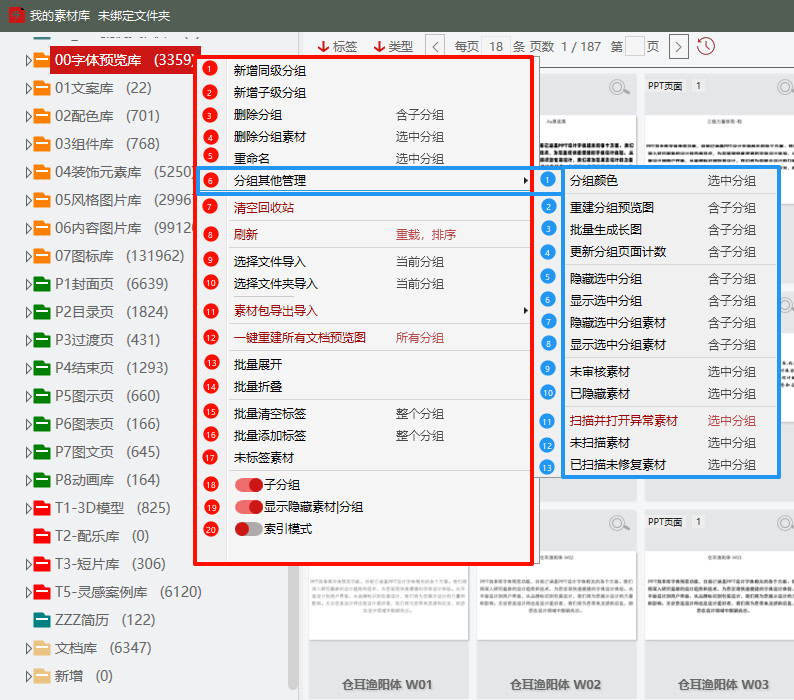
1、新增同级分组:新建一个分组,与选中分组同级。(注意:新建顶级分组请在【我的PPT素材库】单击右键)
2、新增子级分组:新建一个分组,位于选中分组的子级
3、删除分组:删除选中分组,有子分组时无法删除,先删除子分组
4、删除分组素材:删除选中分组素材,仅限于当前分组,且没有
5、重命名:重命名分组(说明: 分组默认按照 符号,数字,字母、中文4个优先级排序)
6、分组其他管理:
6-1、分组颜色:设置分组图标颜色
6-2、重建分组预览图:重建选中分组预览图,(如果开启显示子分组,则含子组)
6-3、批量生成长图:批量生成长预览图,(支持pptx,doc,xls,pdf等,如果开启显示子分组,则含子组)
6-4、更新分组页面计数:针对早期素材没有显示页数进行修复(含子组)
6-5、隐藏选中分组:隐藏分组功能(含子组)
6-6、显示选中分组:恢复隐藏分组功能(含子组)
6-7、隐藏选中分组素材:仅隐藏素材,不隐藏分组(含子组)
6-8、显示选中分组素材:恢复隐藏素材分组功能(含子组)
6-9、未审核素材 [团队版]:本功能仅针对团队版有效(当前组)
6-10、已隐藏素材:显示隐藏素材(当前组)
6-11、扫描并打开异常素材:扫描字体异常的素材(当前组)
6-12、未扫描素材:(当前组)
6-13、已扫描未修复素材:点击后,会重新检查之前已扫描,但是未进行修复的素材(当前组)
7、清空回收站:彻底删除文件
8、刷新:刷新分组排序及素材
9、选择文件导入 :选择指定文件导入到素材库,支持格式如下 :
文件类型(*.jpg;*.jpeg;*.png;*.gif;*.svg;*.wmf;*.emf;*.ai;*.eps;*.psd;*.cdr;*.mp3;*.wav;*.wma;*.aac;*.m4a;*.ppt;*.pptx;*.mp4;*.wmv;*.avi;*.mov;*.mkv;*.zip;*.rar;*.7z;*.gz;*.iso;*.shape;*.slide;*.doc;*.docx;*.xls;*.xlsx;*.pdf)
10、选择文件夹导入:选择某个文件,自动导入这个文件夹及其子文件夹的所有内容,支持格式如下 :
文件类型(*.jpg;*.jpeg;*.png;*.gif;*.svg;*.wmf;*.emf;*.ai;*.eps;*.psd;*.cdr;*.mp3;*.wav;*.wma;*.aac;*.m4a;*.ppt;*.pptx;*.mp4;*.wmv;*.avi;*.mov;*.mkv;*.zip;*.rar;*.7z;*.gz;*.iso;*.shape;*.slide;*.doc;*.docx;*.xls;*.xlsx;*.pdf)
11、素材包导出导入
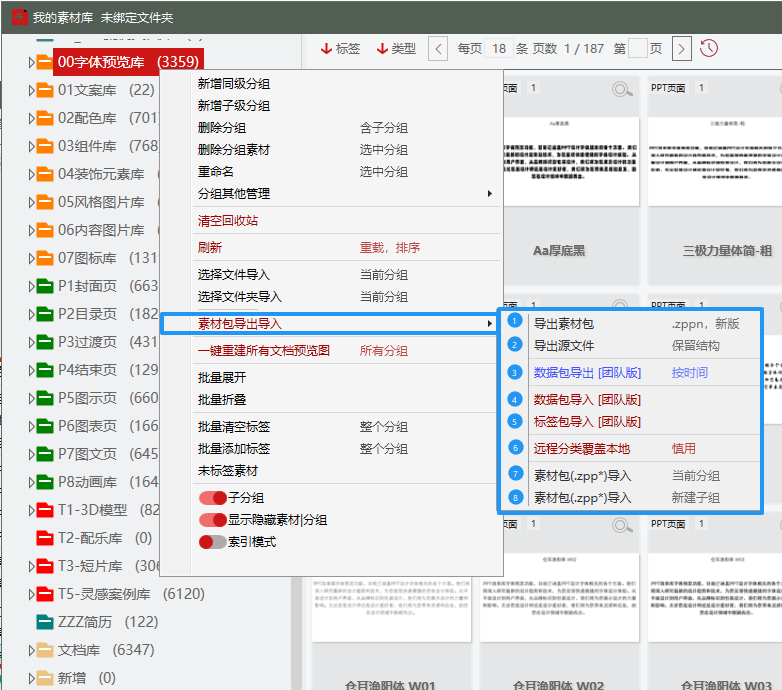
11-1、导出素材包:把当前选中分组素材导出成素材包(仅包含当前分组,不包含子组)
11-2、导出源文件:把当前选中分组素材到出到选定目录,包含子组,保持分组结构
11-3、数据包导出[团队版]:导出选定日期范围的数据到文件夹,方便其它电脑导入
11-4、数据包导入[团队版]:导入其他人分享的指定时间范围的数据
11-5、标签包导入[团队版]:导入其他人共同整理的标签数据。团队版其他人可以直接在公共素材库添加标签,会自动保存到桌面的【标签导出】文件夹。主服务器可以在【标签包导入[团队版]】导入这些标签。
11-6、远程分类覆盖本地[团队版]:使用远程数据库的分类覆盖本地分类,用于团队版副服务器同步
11-7、素材包(.zpp*)导入:在当前分组,导入素材包
11-8、素材包(.zpp*)导入:在当前分组新建一个与素材包同名的分组,导入素材包
12、一键重建所有文档预览图:点击前按下Ctrl键为覆盖模式,否则为正常模式(仅处理未生成过)
13、批量展开:展开选中分组及子分组
14、批量折叠:折叠所有分组
15、批量清空标签:删除选中分组及子分组的所有标签
16、批量添加标签:给选中分组的所有文档添加统一标签
17、未标签素材:显示该分组中不包含任何标签的素材
18、子分组:切换是否显示子分组素材
19、显示隐藏素材|分组
20、索引模式
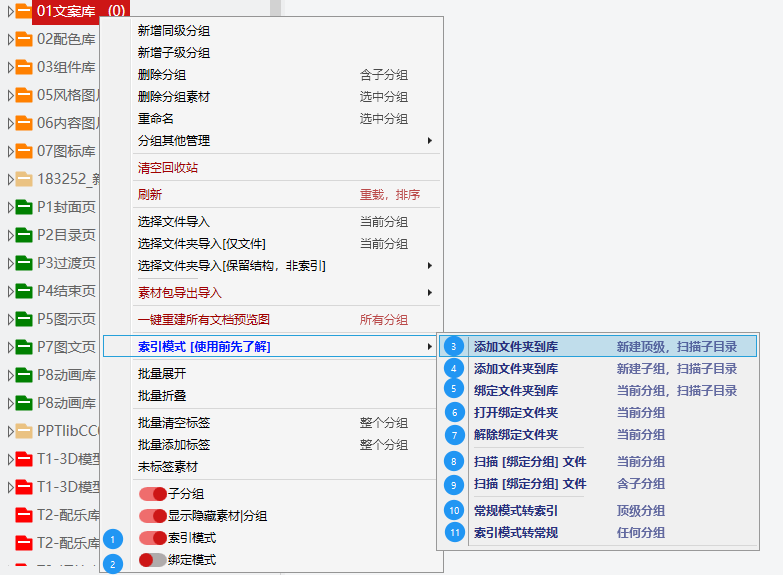
1、索引模式:点击按钮,开启/关闭索引模式
2、绑定模式:点击按钮,开启/关闭绑定模式模式,开启后,会同步【删除】【移动】【重命名】等操作到本地文件夹
3、添加文件夹到库:[新建顶级] 选择一个本地文件夹,会在[我的素材库],创建同名顶级分组,同时创建所选文件夹的所有子目录(不扫描素材)
4、添加文件夹到库:[新建子级] 选择一个本地文件夹,会在所选分组,创建同名子级分组,同时创建所选文件夹的所有子目录(不扫描素材)
5、绑定文件夹到库:[当前分组] 选择一个本地文件夹,会与所选分组绑定,同时创建所选文件夹的所有子目录(不扫描素材)
6、打开绑定文件夹:打开当前分组绑定的本地文件夹
7、解除绑定文件夹:解除素材库分组和本地文件夹的绑定关系
8、扫描[绑定分组]文件:[当前分组],扫描当前分组的所有文件到素材库,仅限当前分组
9、扫描[绑定分组]文件:[含子分组],扫描当前分组的所有文件到素材库,含子分组
10、常规模式转索引:常规模式转换为索引模式,(只能选[我的素材库]顶级分组)
11、索引模式转常规:索引模式转换为常规模式,支持所有分组
查看详细视频教程

提取码:sch7
三、主界面【右键菜单】
和主菜单的【更多功能】保持一样
1、导出:导出选中素材功能
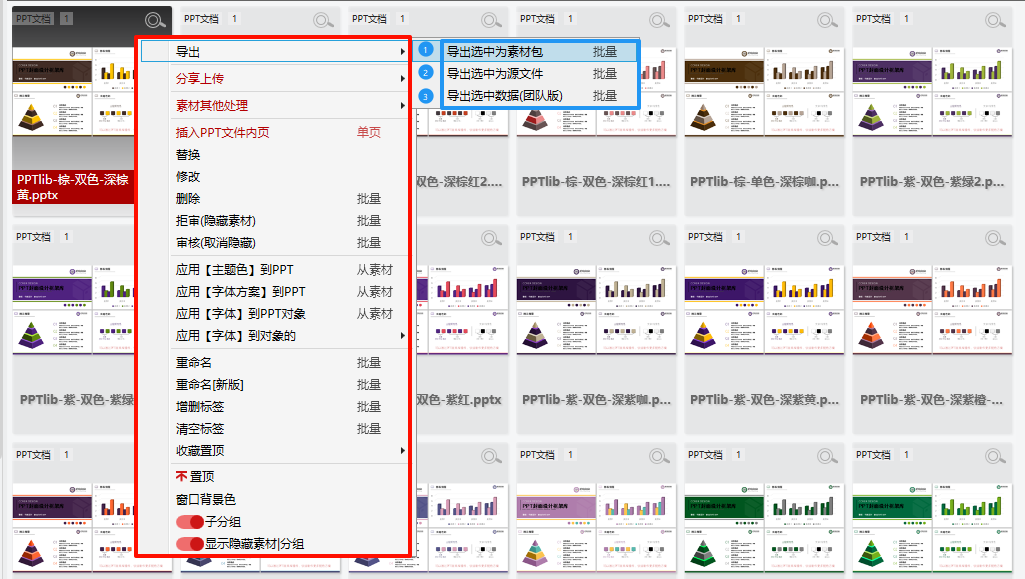
1-1、导出选中为素材包:把素材分开导出成为.zpp格式素材包,每个素材包含1个预览图
1-2、导出选中为源文件:
1-3、导出选中数据[团队版]:
2、分享上传:分享选中素材功能
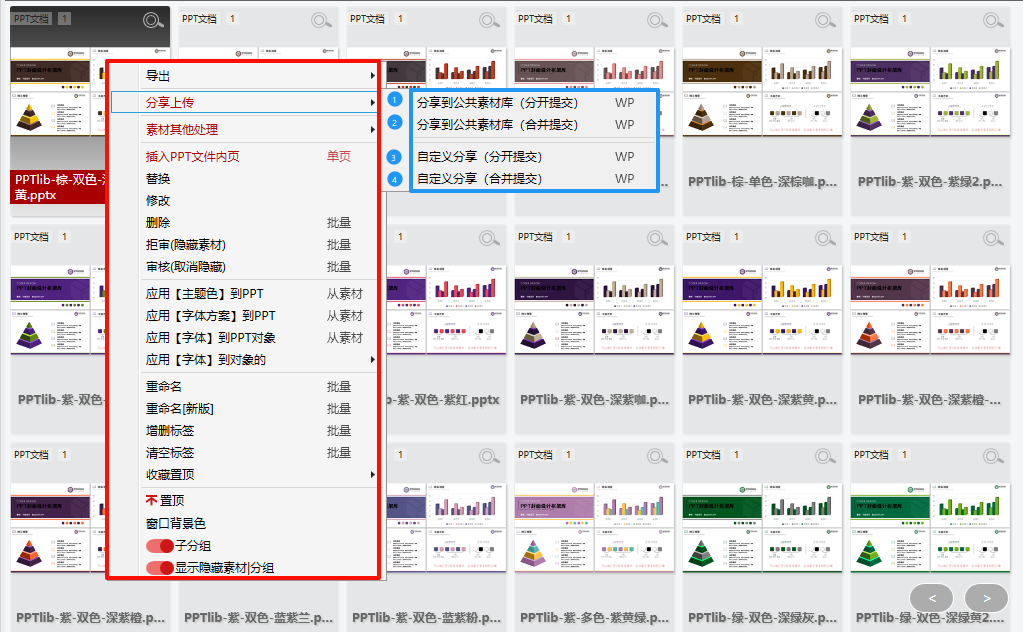
2-1、分享素材到公共素材库,(分开提交,WP站点)
2-2、分享素材到公共素材库,(合并提交,WP站点)
2-3、分享素材到公共素材库,(团队自定义版本,分开提交,WP站点)
2-4、分享素材到公共素材库,(团队自定义版本,合并提交,WP站点)
3、素材其他处理
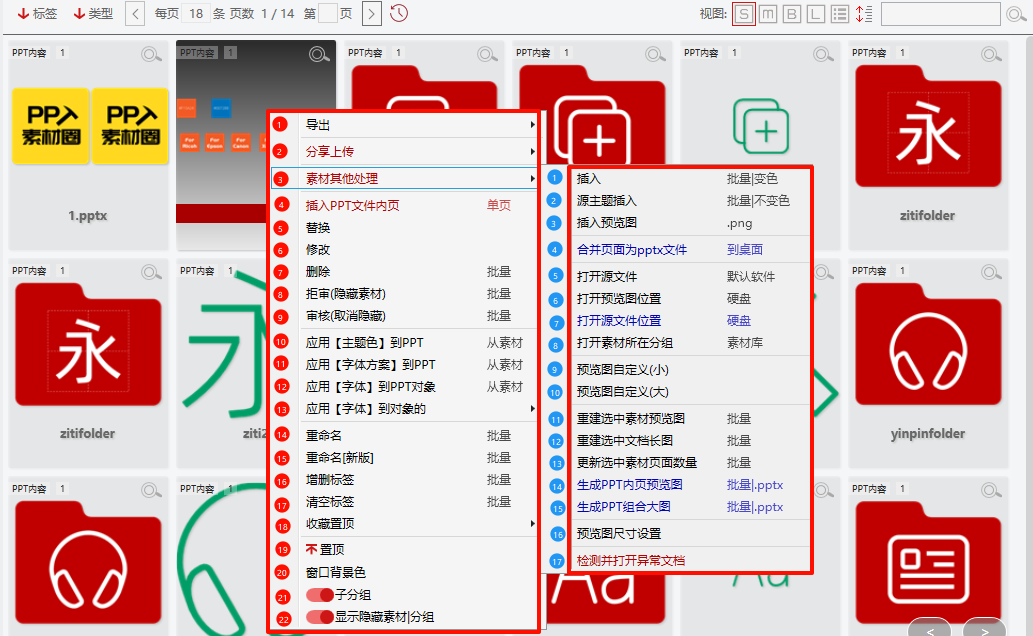
3-1、插入:插入选中素材,也可以双击插入
3-2、源主题插入:插入【页面】类型素材时,使用该按钮可以保留原有主题色
3-3、插入预览图:插入选中素材的预览大图
3-4、合并页面为pptx文件:把选中的多个PPT [页面]素材合并为pptx文档
3-5、打开源文件:使用系统默认软件打开源文件
3-6、打开预览图位置:打开预览图所在的本地文件夹
3-7、打开源文件位置:打开源文件所在的本地文件夹
3-8、打开素材所在分组:切换到素材库所在的分组
3-9、预览图自定义(小):自定义预览图(小图)

3-10、预览图自定义(大):自定义预览图(中,大图)

3-11、重建选中素材预览图:
处理对象:所有文件格式
生成小预览图,中、大预览图。
3-12、重建选中文档长图:
处理对象:.pptx,.ppt,.slide,.pdf,.xls,.xlsx,.doc,.docx格式文件
.pptx,.ppt,.slide 生成长条图
.pdf,.xls,.xlsx,.doc,.docx 生成文档预览图
3-13、更新选中素材页面数量:
3-14、生成PPT内页预览图:仅使用插入文档内页功能,提示无法找到内页图片,可在此生成,也可以选中分组批量生成。
处理对象:.pptx,.ppt,.slide格式文件,生成内页预览图
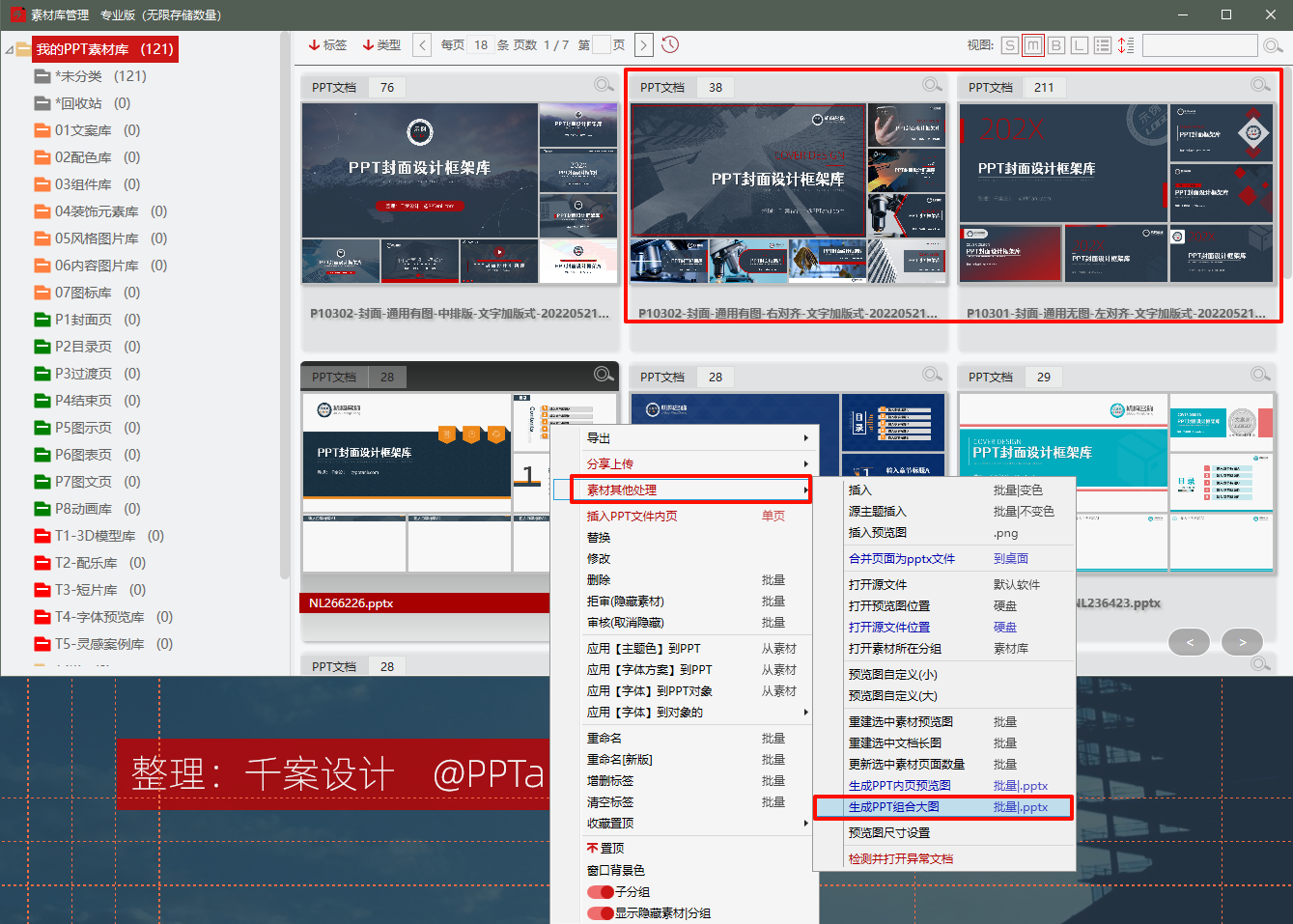
3-15、生成PPT组合大图:持生成下面图示的2种大图,6图/8图,如果不足6页,则生成4图预览,在M和B视图下显示
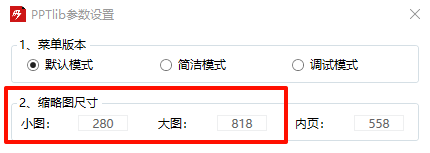
3-16、预览图尺寸设置:
3-17、检测并打开异常文档:检测异常文档
4、插入PPT文件内页:插入pptx文件的内页,需要手动先生成内页预览图(支持批量生成)
5、替换:替换选中的【内容】类型素材
6、修改:修改选中素材的标题,分类,标签
7、删除:删除选中素材
8、拒审(隐藏素材):审核选中素材,支持一键审核。【团队版】功能,个人用户无需理会
9、审核(取消隐藏):取消审核选中素材
10、应用[主题色]到PPT:从选中的 【页面】类型素材中,获取配色方案,应用到当前PPT
11、应用[字体方案]到PPT:从选中的 【页面】类型素材中,从第一张幻灯片的倒数第一个文本框(选择窗口最下面的文本框),获取字体名称,应用到当前PPT选中页面或者页面对象
12、应用[字体]到PPT对象:从选中的 【页面】类型素材中,获取【中/英文标题/正文字体】,并替换到当前字体方案中
13、应用[字体]到对象的:
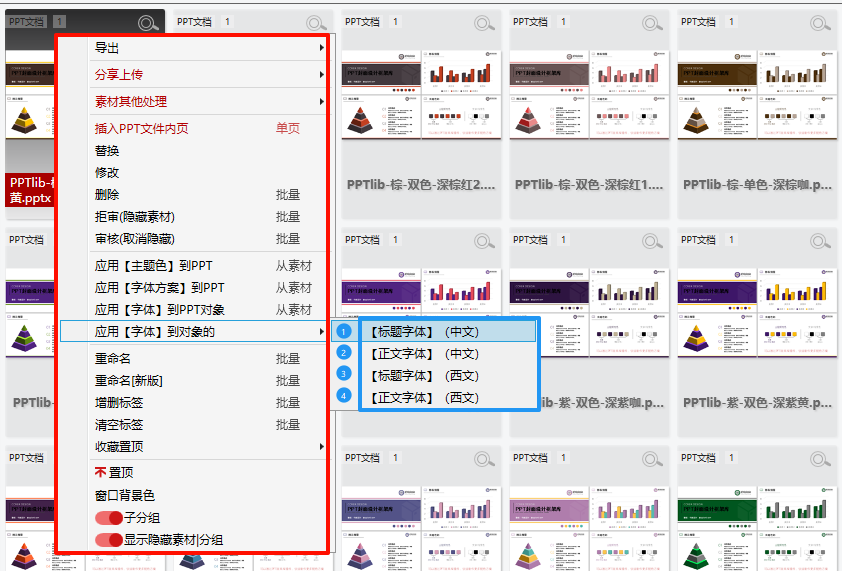
13-1、应用[字体]到对象的 标题字体(中):从选中的 【页面】类型素材中,从第一张幻灯片的倒数第一个文本框(选择窗口最下面的文本框),获取标题字体(中),并替换到当前字体方案中(本功能是用来修改当前主题字体方案的)
13-2、应用[字体]到对象的 正文字体(中):从选中的 【页面】类型素材中,从第一张幻灯片的倒数第一个文本框(选择窗口最下面的文本框),获取正文字体(中),并替换到当前字体方案中(本功能是用来修改当前主题字体方案的)
13-3、应用[字体]到对象的 标题字体(英):从选中的 【页面】类型素材中,从第一张幻灯片的倒数第一个文本框(选择窗口最下面的文本框),获取标题字体(英),并替换到当前字体方案中(本功能是用来修改当前主题字体方案的)
13-4、应用[字体]到对象的 正文字体(英):从选中的 【页面】类型素材中,从第一张幻灯片的倒数第一个文本框(选择窗口最下面的文本框),获取正文字体(英),并替换到当前字体方案中(本功能是用来修改当前主题字体方案的)
14、重命名:重命名选中素材,可以使用【追加】或者【覆盖】模式, 追加:添加统一内容到标题;覆盖:覆盖原有标题
15、重命名[新版]:重命名选中素材,可以使用【追加】或者【覆盖】模式, 追加:添加统一内容到标题;覆盖:覆盖原有标题,新版支持自定义预先定制标题
16、增删标签:为选中素材批量添加标签,多个标签可以用空格,中英文逗号或者分号隔开
17、清空标签:清空选中素材的标签
18、收藏置顶:
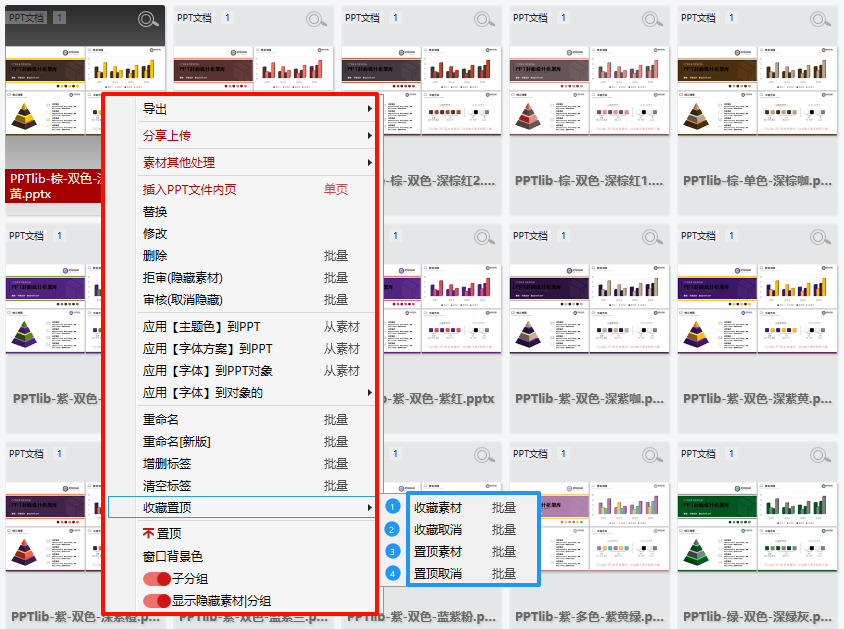
18-1、收藏素材:为选中素材添加TOP100标签,显示到【素材收藏100】菜单栏中
18-2、收藏取消:
18-3、置顶素材:
18-4、置顶取消:
19、置顶:用来切换是否置顶素材库窗口,单击文本按钮在 【置顶/取消置顶】 之间自由切换
20、窗口背景色:推荐使用白色或者黑色模式
21、子分组:切换是否显示子分组素材
22、显示隐藏素材|分组:切换是否显示隐藏素材