[其他]:远程同步到本地(上传)
FTP同步服务器的素材库到本地(支持外网和内网)
本文介绍如何同步服务端的素材库,并作为【只读库】使用
第一次使用需要设置一下,后期日常更新非常简单:
1、打开面板,输入服务器IP/网址,用户名,密码,点击【连接资源服务器】按钮
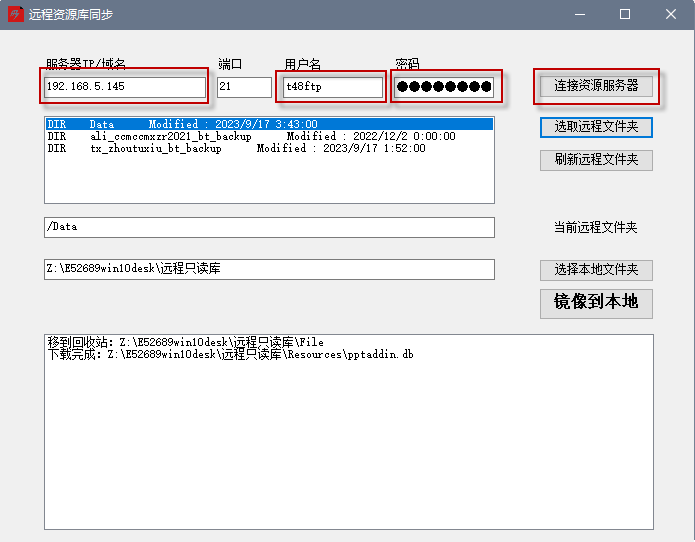
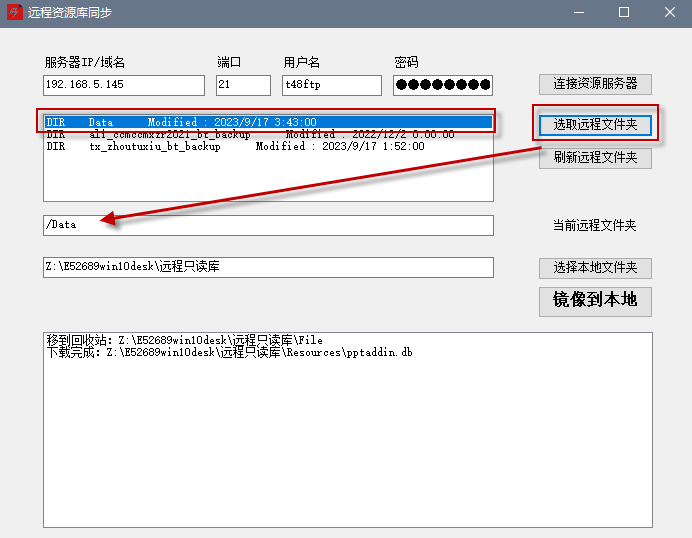
2、选中要同步的远程文件夹,点击【选取远程文件夹】按钮 ,如果不选择,会自动默认选第一个
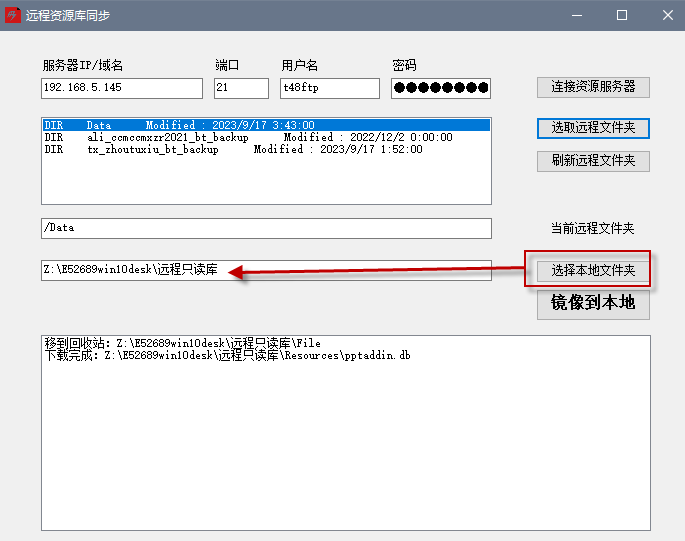
3、点击【选择本地文件夹】按钮,选中需要存放的文件夹
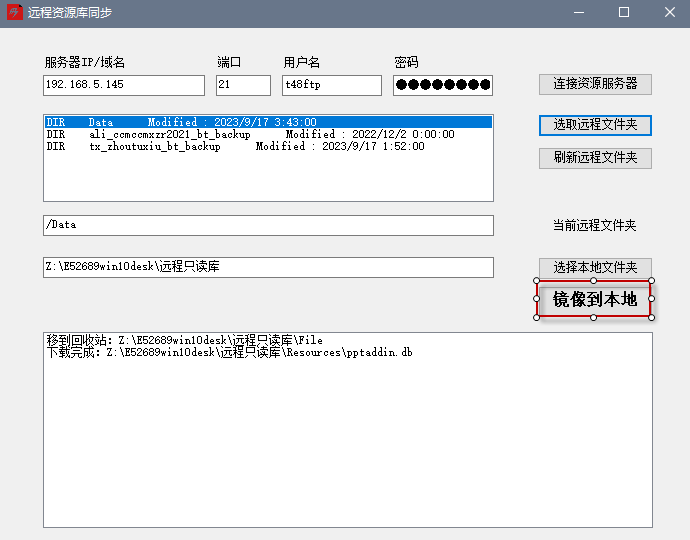
4、点击【镜像到本地】即可,(同步期间不能使用资源库,同步完成后,记得重启PPT,重要!!!)
5、使用,(同步完成后,重启PPT),打开素材库切换面板,选中最下面那个【切换(只读)】
重要说明:由于需要定期同步远程服务器,所以,推荐使用只读模式,因为你所有的更改都在下一次同步时被删除
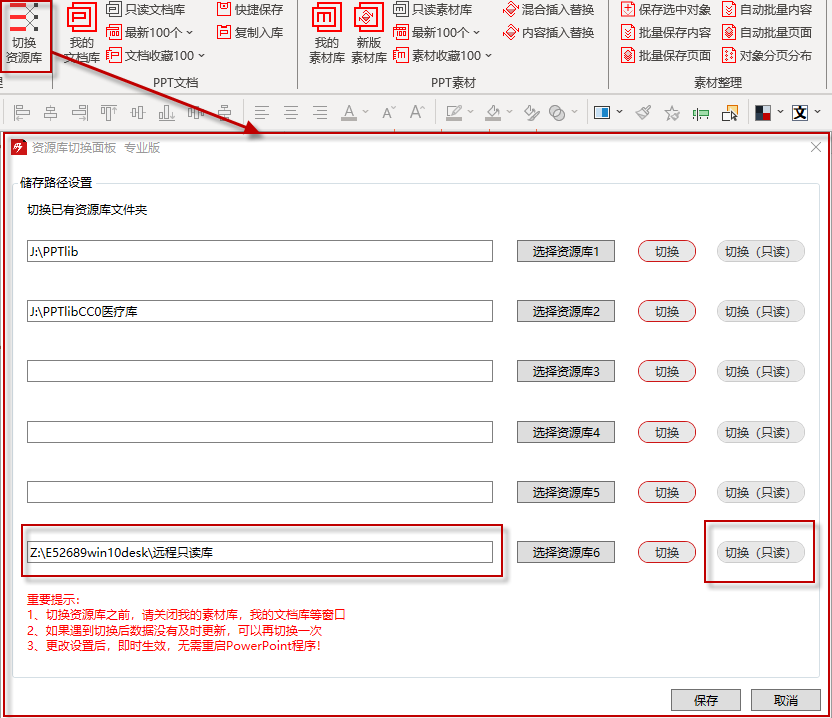
然后就可以在【只读文档库】和【只读素材库】看到内容了
6、日常更新:
日常更新非常简单:重复第4和第5步即可
==========================================================================
企业或者工作室搭建FTP资源库文件服务器教程
本教程是写个技术人员搭建资源库服务时看的,普通用户无需理会
服务端使用win系统自带的FTP服务器功能或者第三方FTP软件实现
一、使用window系统自带功能搭建
二、使用 Serv-U FTP Server 搭建
三、如何实现IPV4和IPV6解析到自己电脑,实现外网访问
IPV4:
最简单,但是需要购买硬件,并且有1个阿里云、腾讯云、或者华为云域名,并且你的宽度有外网动态IP
(注:群晖的套件中心里,也有类似功能的插件,比如DDNS-GO,支持IPV4和IPV6)
购买一个刷了【Padavan】固件的路由器,其他固件我没有测试过。具有端口转发功能和阿里云,腾讯云等域名解析功 能的路由器都可以。
淘宝闲鱼上二手售价大概是120这样。如果会自己刷的话八九十也可以搞定。
有了这个路由器之后。
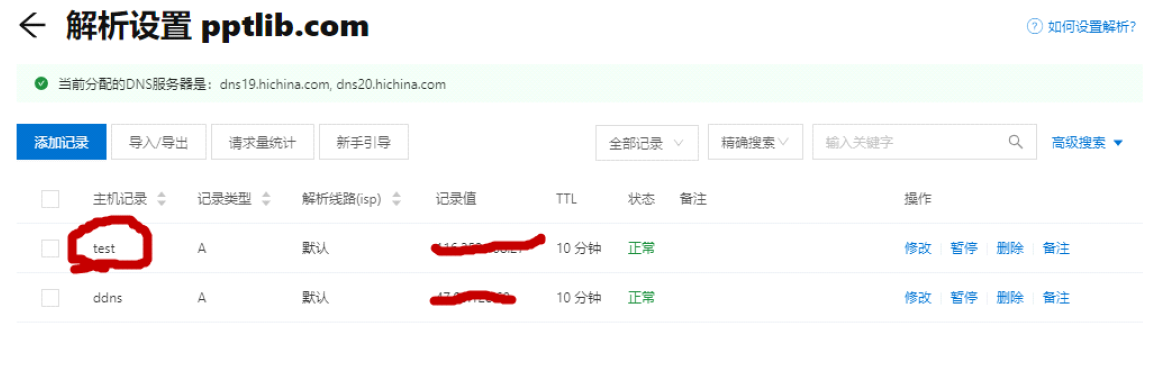
首先,我们打开阿里云。设置我们要解析的域名,随意解析到一个IP地址。
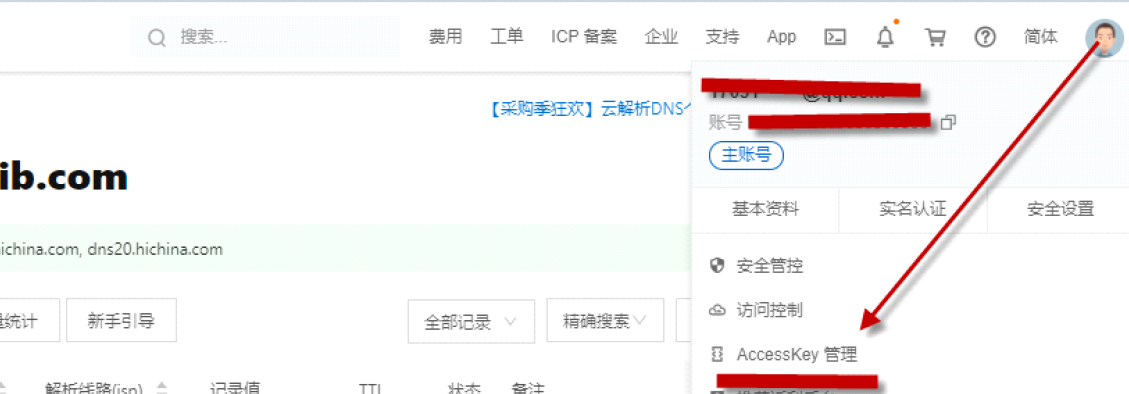
然后打开这个,阿里云个人中心,复制这个id和密钥
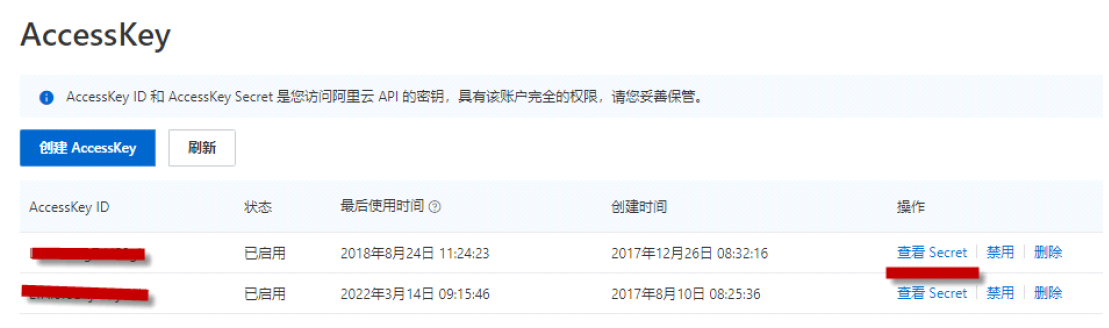
把密钥和ID域名填入这个路由器里面就完成了。
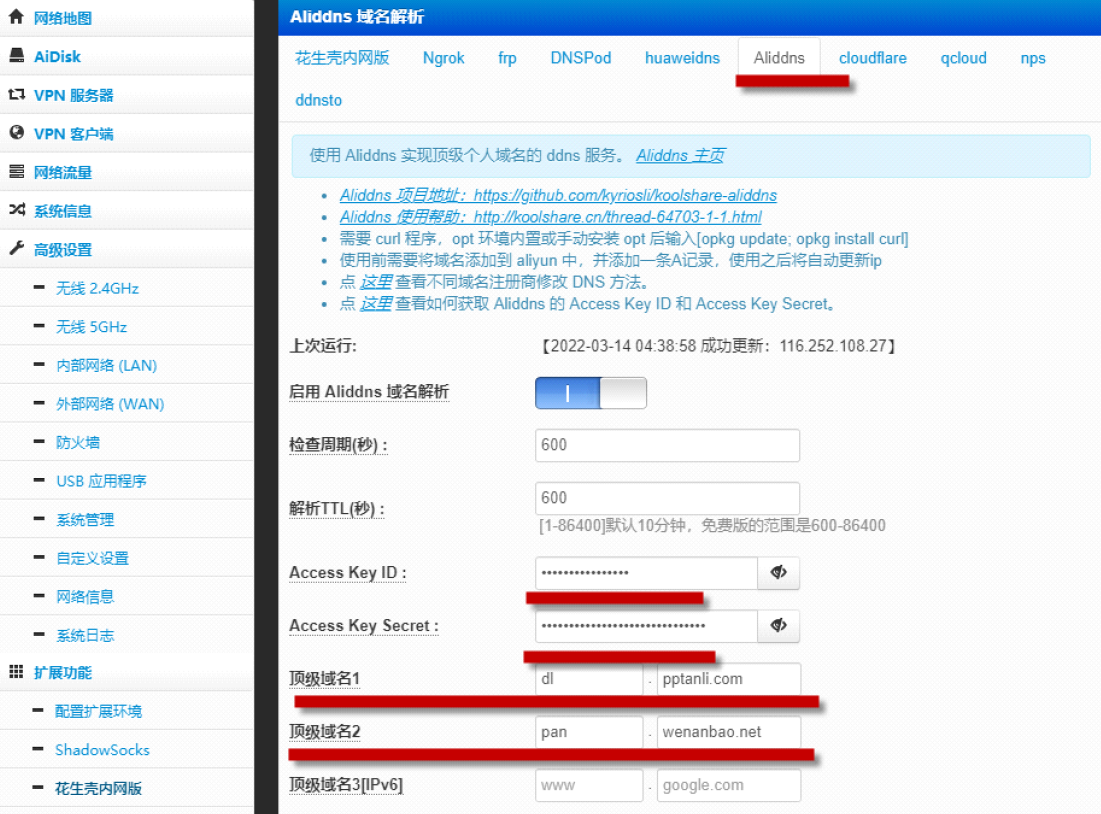
这样访问这个域名的时候就能访问到你本地的路由器了,
然后我们在路由器的端口转发功能上。设置要转发到的主机和端口即可。
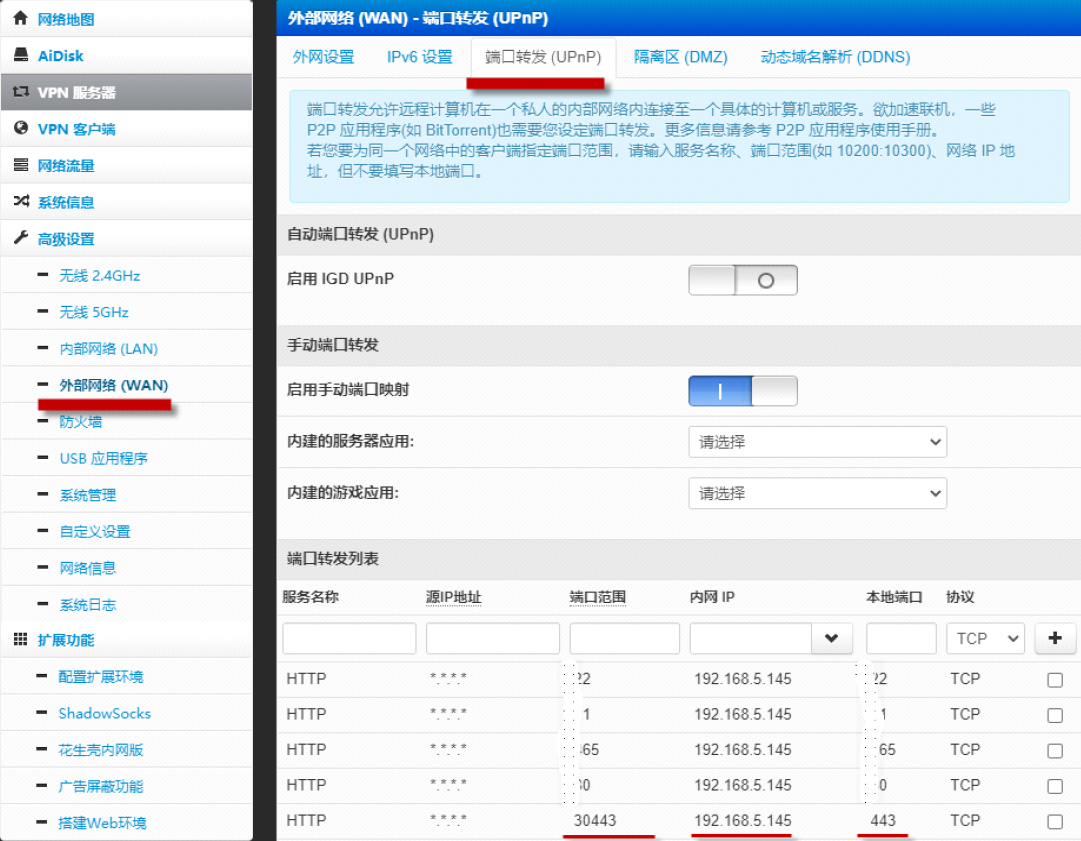
比如这样,访问使用30443端口访问域名的时候,就会访问的到你指定IP为192.168.5.145的服务器443端口上了
同理你也可以设置21端口作为FTP端口,转发到你指定的IP上